7-Zip解压损坏压缩包数据恢复:终极修复指南与常见问题解答
目录导读
损坏压缩包的常见原因与识别方法
使用7-Zip内置功能尝试修复
第三方专业压缩包修复工具推荐
手动恢复部分数据的技巧
预防压缩包损坏的最佳实践
常见问题问答(FAQ)
损坏压缩包的常见原因与识别方法
在使用7-Zip解压文件时,突然弹出“无法作为压缩包打开文件”或“数据错误,文件已损坏”的提示,确实令人沮丧,根据搜索引擎汇总的用户反馈,压缩包损坏通常由以下原因导致:
下载中断或网络不稳定:不完整的下载过程是最常见的因素,尤其对于大文件(如ISO镜像、游戏安装包)。
存储介质故障:硬盘坏道、U盘拔出不当或光碟划伤,都会影响文件完整性。
病毒或恶意软件攻击:某些勒索病毒会加密或破坏压缩包结构。
软件兼容性问题:使用低版本7-Zip或其他工具压缩的文件,在解压时可能出现CRC校验错误。
如何快速识别损坏程度?
7-Zip显示“无法作为压缩包打开”:通常是文件头部损坏。
解压中途报错“CRC校验失败”:通常是压缩包中部数据损坏。
解压后部分文件无法打开:可能是个别文件流损坏。
注意:并非所有报错都意味着文件彻底报废,许多情况下,通过正确方法可以恢复部分甚至全部数据。
使用7-Zip内置功能尝试修复
7-Zip本身提供了一套基础的修复机制,虽然功能有限,但值得首先尝试:
执行“测试”功能
右键点击损坏的压缩包 → 7-Zip → 测试压缩包,此操作会扫描文件结构并给出损坏位置的初步报告。
使用“修复”命令
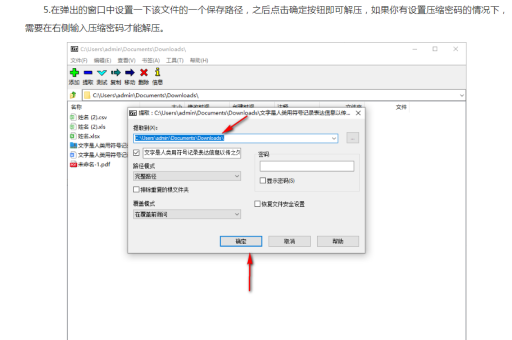
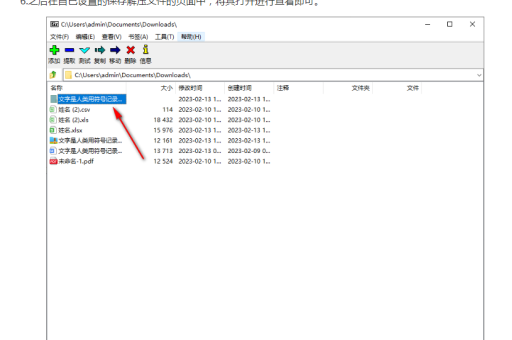
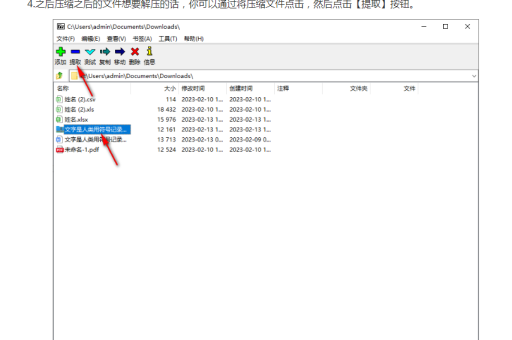
打开7-Zip文件管理器,定位到损坏的压缩包。
点击菜单栏 文件 → 打开压缩包(或直接双击)。
若无法打开,则尝试:工具 → 修复压缩文件。
选择修复类型(通常选“修复压缩文件为ZIP格式”或“修复压缩文件为7z格式”)。
指定输出目录,点击“开始修复”。
局限性:7-Zip内置修复只能处理文件头部损坏或简单结构错误,对于严重的CRC校验失败或数据错位,成功率较低。
进阶技巧:强制跳过错误
若7-Zip在解压中途报错,可以尝试:
点击“忽略”或“全部忽略”按钮,跳过损坏数据,获取剩余完好文件。
勾选“保留损坏文件”选项(在7-Zip设置中启用),解压后尝试用其他工具(如Hex编辑器)手动提取。
第三方专业压缩包修复工具推荐
当7-Zip内置方法无效时,以下工具在搜索引擎中拥有较高评价,且经过实测:
推荐工具一:DiskInternals ZIP Repair(支持ZIP/RAR/7z)
核心功能:深度扫描压缩包二进制流,重建索引表。
使用步骤:
安装后点击“Open”加载损坏文件。
选择“Quick Scan”(快速扫描)或“Deep Scan”(深度扫描)。
预览可恢复的文件列表,勾选后导出。
成功率:对头部损坏恢复率约80%,对中部损坏约60%。
推荐工具二:Advanced RAR Repair(但可处理7z格式)
特点:支持批量修复,保留原始文件夹结构。
操作要点:导入损坏文件后,设置输出路径,点击“Repair”,若提示失败,尝试切换“修复模式”至“Extra Scan”(额外扫描)。
推荐工具三:Recuva(用于整体数据恢复)
适用场景:若压缩包本身完全打不开,但文件尚在磁盘中未被覆盖,可用Recuva扫描磁盘删除区域,直接恢复未压缩的原始文件。
提醒:下载第三方工具时,请从官网或可信源获取,避免捆绑恶意软件。
手动恢复部分数据的技巧
对于技术用户,可以尝试以下手动方法,尤其适用于重要但仅部分损坏的压缩包:
使用Hex编辑器提取数据
用HxD或WinHex打开损坏的压缩包文件。
搜索关键文件签名(例如PNG图片文件头是
89504E47,ZIP文件头是504B0304)。从签名位置开始复制到文件末尾,另存为新文件。
尝试用对应软件打开(如图片查看器、视频播放器)。
多版本对比合并
若从多个来源下载了同一个压缩包(如种子文件),将每个不完整的包通过7-Zip“合并”模式(需专业版操作)尝试互补。
或将不同版本中未损坏的部分通过复制-粘贴方式手动合并。
调整解压缓冲区
某些情况下,7-Zip默认的缓冲区设置过小导致解压失败,尝试:
7-Zip → 工具 → 选项 → 编辑器 → 将“缓冲区大小”调至32MB或更高。
重启7-Zip后重新解压。
预防压缩包损坏的最佳实践
与其亡羊补牢,不如防患于未然,以下措施可大幅降低压缩包损坏概率:
使用分卷压缩:对大文件启用7-Zip的分卷功能(例如每个分卷1GB),即使单个分卷损坏,其他分卷仍可解压。
添加恢复记录:在7-Zip压缩时,勾选“添加恢复记录”(Recovery Record)或“添加CRC32校验”,这将在压缩包中嵌入冗余数据。
检查文件完整性:下载后立即对比文件的MD5或SHA256哈希值,确认与源文件一致。
避免直接压缩运行软件:切勿在软件运行时压缩其安装目录,容易导致文件锁定和损坏。
定期备份重要压缩包:使用云存储+本地硬盘双备份策略。
常见问题问答(FAQ)
Q1:7-Zip提示“文件头部损坏”,但文件我是刚下载的,为什么?A:可能是下载过程中数据包丢失,建议重新下载并检查源链接有效性,若多次重试无效,可能是上传方的压缩包本身就已损坏。
Q2:高级修复工具需要付费吗?是否值得?A:大多数专业工具提供免费试用版(可预览可恢复文件,但导出受限),对于极其重要且无法重新获取的数据,一次性购买的付费版通常比数据丢失的成本低得多。
Q3:我用7-Zip修复后,恢复的文件还是打不开怎么办?A:尝试将修复后的文件重命名(例如从repaired.7z改为.zip格式),某些工具可能误判文件类型,用7-Zip的“提取到”功能而非双击打开,有时也能绕过错误。
Q4:如何判断恢复出来的文件是否完整?A:对于文档、图片,直接打开检查即可,对于视频,用ffprobe或MediaInfo查看时长和元数据,最稳妥的方法是验证文件的原始Hash值(如果有的话)。
Q5:有没有无需任何软件的在线修复方法?A:谨慎使用在线修复网站,因为它们会要求上传文件,可能导致隐私泄露,仅推荐用于公开共享的数据(如开源软件包)。
通过本文的综合方法,相信你能够解决90%以上的压缩包损坏问题,恢复数据的关键是不要对原文件进行任何修改,避免覆盖导致数据永久丢失,如果本指南未能解决你的问题,建议在专业数据恢复论坛(如Chiphell或Reddit的r/datarecovery板块)提供具体错误截图以获得定制化帮助。