
7-Zip 本身没有一个直接的图形界面按钮或选项叫做“后台静默压缩”来一键开启,你可以通过以下两种方法来实现后台静默压缩,具体取决于你的使用场景(手动操作 或 脚本自动化)。
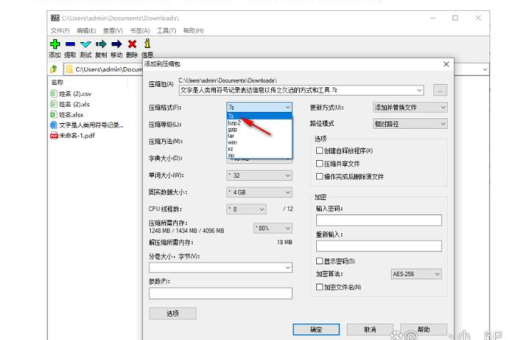
通过命令行(最推荐,支持静默运行)
这是实现完全静默(无窗口、无提示)最标准的方法,你需要创建一个批处理文件(.bat)或直接在运行窗口执行命令。
核心命令格式:
7z a -t7z "目标文件路径.7z" "源文件路径" -y
参数解释:
a:添加压缩命令。-t7z:压缩格式(可以是-tzip、-tgzip等)。-y:关键参数,对所有询问都回答“是”,防止弹窗中断。-mx9:最大压缩率(可选)。-p密码:设置密码(可选)。
静默启动方式(不会弹出控制台黑窗口):
-
创建一个文本文档,改后缀名为
.vbs。 -
在
.vbs文件中写入以下代码(替换你的路径):CreateObject("Wscript.Shell").Run "C:\Program Files\7-Zip\7z.exe a -t7z C:\Backup\存档.7z C:\MyFolder\* -y", 0, True- 里面的内容是命令行。
- 参数
0代表隐藏窗口(即静默)。 True代表等待压缩完成再继续(如果不需要等待可以用False)。
-
双击这个
.vbs文件,压缩将在后台完全静默运行。
利用图形界面+系统后台(不完全静默但有后台效果)
如果你坚持使用鼠标操作,可以结合系统任务计划程序或第三方程来实现,但无法做到“完全无窗口”。
步骤:
- 在 7-Zip 界面中,点击 工具 -> 选项。
- 在 编辑器 选项卡中,可以调整 “使用系统默认关联的上下文菜单” 等设置,但这不影响后台。
- 真正的后台方式:在压缩时,使用 创建自解压缩文件(SFX),并在SFX模块中配置静默安装参数(如
-y),这样生成一个exe,双击后可以静默解压,但对压缩过程本身无效。
比较与建议
| 方法 | 是否完全静默 | 是否需要编程 | 适用场景 |
|---|---|---|---|
| 方法一(命令行 + VBS) | 完全静默(无窗口、无提示) | 需创建一个.vbs文件 |
推荐,定时备份、自动化任务、集成到其他软件。 |
| 方法二(图形界面修改设置) | 否(运行时总有窗口) | 不需要 | 如果想尽量减少手动点击,可以用图形界面。 |
如果你的需求是: 双击一下就能自动压缩且不弹任何框,唯一可靠的方法就是方法一(创建 .vbs 或 .bat 脚本)。
版权声明:除非特别标注,否则均为本站原创文章,转载时请以链接形式注明文章出处。





