
7-Zip压缩文件压缩比查看:完整指南与实用技巧
目录导读
什么是压缩比?为什么重要
压缩比是衡量文件压缩效率的核心指标,通常表示为 原始文件大小 : 压缩后文件大小,或者用百分比表示压缩后的体积占比,一个100MB的文件压缩后变成20MB,压缩比就是5:1(或20%)。
为什么需要关注压缩比?
- 节省存储空间:高压缩比意味着更少的磁盘占用,尤其适合备份大量数据。
- 加快传输速度:更小的文件在网络传输或邮件附件中更高效。
- 选择最佳压缩方式:通过对比不同格式的压缩比,可以找到平衡速度与体积的方案。
在7-Zip中,压缩比不仅反映在文件大小上,还通过压缩率(compression ratio)这个参数精确展示,帮助用户评估压缩效果。
7-Zip中查看压缩比的多种方法
压缩过程中实时查看
当你使用7-Zip创建压缩包时,窗口会显示实时进度条和压缩比信息,具体步骤如下:
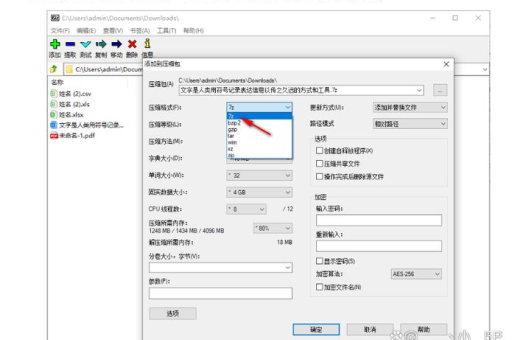
- 右键点击要压缩的文件或文件夹,选择 7-Zip > 添加到压缩包。
- 在弹出的对话框中设置压缩格式、级别等参数后,点击 确定。
- 在压缩过程中,进度条下方会显示 “已压缩:XX%(比率)” 或类似信息,这就是当前文件的压缩比。
注意:如果压缩内容包含多个文件,这个比率是总体平均值,并非每个文件的独立压缩比。
压缩完成后查看文件属性
这是最常用的方法,适合在压缩包生成后随时查看:
方式A:通过右键菜单查看
- 找到刚刚生成的压缩包(如
.7z或.zip文件)。 - 右键点击该文件,选择 7-Zip > 打开压缩包(注意不是直接双击)。
- 在打开的7-Zip窗口中,选中任意文件或文件夹,底部状态栏会显示 “已压缩:XX%”,这就是该文件的压缩比。
- 如果想查看整个压缩包的总体压缩比,可以在窗口空白处点击,状态栏会显示总体的 “压缩率”。
方式B:通过文件详细信息查看
- 右键点击压缩包,选择 属性。
- 切换到 7-Zip 选项卡(如果没有该选项卡,说明未正确安装7-Zip右键集成)。
- 在这里可以看到 压缩后大小、原始总大小、压缩率 等关键数据,压缩率数值越小,表示压缩比越高(例如压缩率20%意味着压缩后只有原始大小的20%)。
使用命令行查看详细数据
对于需要批量处理或深度分析的用户,7-Zip的命令行工具提供了更精确的数据:
-
打开命令提示符(Win+R输入
cmd回车)。 -
导航到7-Zip安装目录(通常为
C:\Program Files\7-Zip\)。 -
输入以下命令查看压缩包信息:
7z l -slt 你的压缩包.7z
参数说明:
l:列出压缩包内容-slt:显示详细技术信息(包括每个文件的压缩前后大小)
-
输出结果中会包含每个文件的
Size(原始大小)和Packed Size(压缩后大小),通过公式(1 - Packed Size / Size) × 100%即可计算压缩比。
进阶用法:如果需要导出报告,可以加上输出选项:
7z l -slt 你的压缩包.7z > report.txt
这样会将所有数据保存到文本文件中,方便分析。
不同压缩格式的压缩比对比
7-Zip支持多种压缩格式,它们在不同场景下的压缩比差异显著:
| 格式 | 典型压缩比(文本文件) | 典型压缩比(图片/视频) | 压缩速度 | 适用场景 |
|---|---|---|---|---|
| 7z | 70%-90% | 5%-30% | 较慢 | 高压缩比需求,如备份 |
| zip | 50%-70% | 2%-10% | 快 | 兼容性优先,如跨平台分享 |
| gzip | 60%-80% | 5%-15% | 很快 | Linux系统、网页资源 |
| bzip2 | 65%-85% | 8%-20% | 中等 | 需要平衡压缩比与速度 |
关键发现:
- 对于纯文本、代码、日志等文件,7z格式的压缩比通常比zip高20-40%,因为7z使用了更先进的LZMA2算法。
- 对于已压缩的文件(如JPEG、MP4、PDF),压缩比通常很低(甚至可能变大),因为文件内部已经几乎没有冗余信息。
- 混合文件包中,7z的优势最为明显,尤其是包含大量重复数据的场景。
如何优化压缩比以获得最佳效果
要获得更高的压缩比,可以调整以下参数:
选择正确的压缩级别
在7-Zip的“添加到压缩包”对话框中,压缩级别选项从“仅存储”到“极限”共5个等级:
- 仅存储(压缩比=0%):只是打包,不压缩,速度最快。
- 快速:压缩比低但速度快,适合临时打包。
- 正常、最大:逐步提高压缩比。
- 极限:最高压缩比,但耗时可能是正常模式的3-5倍。
经验建议:对于日常使用,“正常”或“最大”级别已经足够;对于长期存档或需要极致体积的场合(如云存储),选择“极限”。
调整字典大小
在“参数”选项卡中(或高级设置),可以调整字典大小(Dictionary Size):
- 字典越大,压缩比越高(尤其对于大文件),但内存占用和压缩时间也随之增加。
- 推荐值:32MB到128MB之间平衡性较好,超过256MB可能让低配电脑卡顿。
启用固实压缩(Solid Compression)
在7z格式中,勾选 “固实压缩”(默认开启)可以将多个文件视为一个连续数据流,从而利用文件间的重复模式,显著提升压缩比,但注意:固实压缩包中的文件不能单独删除或修改,必须解压整个包。
预处理文件
- 删除临时文件:在压缩前清理目录中的临时文件(如
.tmp、Thumbs.db)。 - 统一文件格式:相同类型的文件(如所有文本文件)压缩效果更好,避免混合不同类型的文件。
- 使用预压缩:对于图片、视频等已经高度压缩的文件,任何压缩格式都效果有限,此时建议直接打包而非压缩。
常见问题与解答
Q1:为什么我压缩后的文件反而变大了?
答:这种情况通常发生在已压缩文件(如JPEG、MP3、PDF)上,这些文件内部已经使用了高效的压缩算法,7-Zip无法进一步缩小它们,反而可能因为结构开销导致体积增加,此时可考虑使用 “仅存储” 模式,只打包不压缩。
Q2:如何查看压缩包中每个文件单独的压缩比?
答:在7-Zip窗口中选中单个文件,底部的“已压缩”百分比就是该文件的压缩比,或者使用命令行 7z l -slt 文件.7z | findstr "Size Packed Size" 批量提取数据。
Q3:压缩比和压缩率有什么区别?
答:在7-Zip中,压缩率 = (压缩后大小 / 原始大小) × 100%,而压缩比通常指原始大小与压缩后大小的比值,两者本质相同,但压缩率数值越小表示效果越好,例如压缩率20%相当于压缩比5:1。
Q4:能否在不解压的情况下查看压缩包的总容量?
答:可以,在7-Zip窗口中,状态栏会显示“已用空间:XX MB(从原始大小XX MB)”,这就是压缩后的总大小,也可以通过文件属性中的“压缩后大小”直接查看。
Q5:不同压缩级别对压缩比影响有多大?
答:根据测试数据,对于1GB的混合文件(包含文本、图片、程序等):
- 快速模式:压缩率约45%
- 正常模式:压缩率约35%
- 最大模式:压缩率约30%
- 极限模式:压缩率约28% 差异主要在于极限模式需要更长时间(通常比快速模式慢5-10倍),但压缩比提升有限。
通过以上方法,你可以全面掌握7-Zip中压缩比的查看与优化技巧,无论是日常文件打包还是专业数据存档,合理利用这些功能都能显著提升效率,如果遇到特定文件格式的压缩问题,欢迎在评论区讨论。





