
对于使用7-Zip解压“只读”、“系统”或受保护的系统压缩文件(例如某些防拷贝的压缩包),可能会遇到权限错误、文件无法写入或内容被保护的情况,以下是几种有效的处理方法:
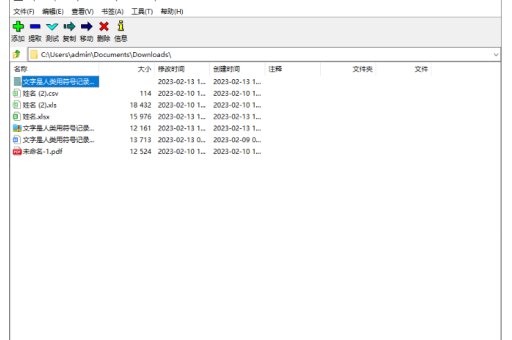
以管理员身份运行7-Zip
很多情况下,这些文件在创建时被标记为“系统文件”或“只读”,或者解压目标位置(如C盘系统目录)需要管理员权限。
- 操作: 右键点击7-Zip桌面图标或开始菜单中的选项 -> 选择 “以管理员身份运行” -> 然后在该窗口内找到并打开你的压缩文件,再进行解压。
强制解压到非受保护目录
不要直接解压到系统目录(如C:\Windows、C:\Program Files)或受UAC(用户账户控制)保护的文件夹。
- 操作: 右键点击压缩包 -> 7-Zip -> 提取到“文件夹名\”,或者手动指定一个你有完全控制权的路径,如:
- 桌面
- D盘根目录
- 用户目录下的“我的文档”
修改文件/文件夹的只读/系统属性
如果文件本身被设置了特殊的属性:
- 右键点击该压缩文件 -> 属性 -> 在“常规”选项卡中,取消勾选“只读” -> 点击“确定”。
- 注意:只读”显示为灰色方块,说明文件可能有其它保护。
- 方法二(处理系统/隐藏属性): 打开 命令提示符(管理员),输入以下命令移除文件和系统属性:
attrib -r -s -h "你的文件路径\文件名.7z"
-r:移除只读-s:移除系统文件属性-h:移除隐藏属性
使用7-Zip的“高级”选项(适用于加密/只读压缩包)
某些压缩包在打包时设置了“禁止修改”或“创建后只读”的元数据。
- 操作:
- 打开7-Zip主程序(非快捷菜单)。
- 找到并选中该压缩包。
- 点击顶部菜单栏的 “文件” -> “复制到...”。
- 在弹出窗口中,勾选 “如果存在” 或 “自动重命名”,取消勾选 “保留文件属性”(这会移除压缩包内文件的只读属性)。
终极方案:复制后解压
如果上述方法都不行,可能是文件被系统锁定或来自光盘/只读介质。
- 操作:
- 复制整个压缩文件(Ctrl+C)。
- 粘贴(Ctrl+V)到一个新位置,
D:\Temp\。 - 立即重启电脑(或在任务管理器结束explorer.exe进程后重新启动)。
- 重启后,不要手动双击该文件,直接用 7-Zip 打开并解压这个新复制的版本。
针对特定加密/保护软件(如WinRAR的“禁止修改”或加密压缩包)
- 如果你有密码: 解压时在7-Zip的“加密”栏输入密码,并确保勾选了 “显示密码”(确认无误)。
- 如果压缩包本身被损坏或虚拟保护: 尝试用 Bandizip 或 PeaZip 等替代软件打开(有时它们对特殊属性处理更好)。
总结操作顺序:
右键 -> 以管理员身份运行7-Zip -> 解压到桌面/D盘 -> 如果失败,右键压缩包属性取消只读 -> 复制到新位置解压
如果上述步骤仍无法解压,请告诉我:
- 是 在解压过程中报错(报什么错?提示“拒绝访问”还是“无法写入”?)
- 还是 解压后文件是空白/打不开?
- 文件来源是直接下载的,还是从光盘/旧系统备份中拷贝的?
我会根据具体情况提供更精准的解决方案。
标签: 系统压缩
版权声明:除非特别标注,否则均为本站原创文章,转载时请以链接形式注明文章出处。





