
7-Zip 默认的加密设置已经相当安全,但要设置“高强度加密”,主要在于选择正确的加密算法、使用强密码以及启用文件名加密。
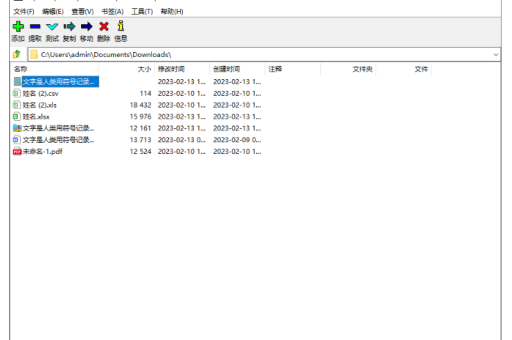
以下是详细的步骤,用于在 7-Zip 中设置最高强度的加密压缩包:
第一步:创建加密压缩包
- 选中你要压缩的文件或文件夹,右键点击。
- 在右键菜单中选择
7-Zip->添加到压缩包...。
第二步:核心设置(最关键的部分)
在弹出的窗口中,你需要进行以下配置:
-
压缩格式:
- 强烈建议选择
7z,它比.zip格式支持更强的加密算法(特别是 AES-256)。 - 注意:如果你想兼容性更好(让对方能不装软件直接解压),选
.zip只能使用较弱的 ZipCrypto 或基础的 AES-256。
- 强烈建议选择
-
加密算法(核心选项):
- 在右侧的“加密”区域,找到 “加密算法” 下拉菜单。
- 必须选择:
AES-256。 - 原因:AES-256 是美国国家标准与技术研究院认证的标准,256位密钥在目前是牢不可破的(除非密码本身泄露)。 不要选择
ZipCrypto,它非常脆弱,容易被破解。
-
输入密码(最关键的步骤):
- 在“输入密码”和“确认密码”框中输入你的密码。
- 高强度密码要求:
- 长度: 至少 16 位以上(建议 20-30 位)。
- 复杂程度: 混合使用大写字母、小写字母、数字、特殊符号(如
!@#$%^&*)。 - 避免: 生日、姓名、常用单词、键盘顺序(如
12345、qwerty)。
-
加密文件名(强烈推荐):
- 勾选 “加密文件名” 选项。
- 作用: 如果不勾选,别人即使不知道密码,也能看到压缩包里面有哪些文件(例如看到“2025年财务报告.xlsx”),勾选后,连文件名一起加密,对方只能看到一个空的加密包。
- 注意:这个选项只在
7z格式下可用。
第三步:其他可选的高强度选项(可选)
如果你想进一步提升破解难度(以牺牲解压速度为代价):
-
字典大小:
- 在“压缩参数”区域(如果没有,需要稍微修改视图)。
- 将 “字典大小” 设置为 64 MB、128 MB 甚至 256 MB。
- 原理: 字典越大,破解时破解软件需要占用的内存就越大,普通电脑无法运行暴力破解。
- 注意: 这会显著增加压缩和解压的时间,以及占用更多内存,普通用户用 64 MB 足够。
-
单词长度(Solid Block):
保持默认即可,如果你压缩的是有大量重复文本的文件(如数据库),设置更大的“固态区块”大小能提高压缩率。
完整示例(最终配置应如下):
- 压缩格式:
7z - 压缩等级:
极限(Ultra,提高压缩率,但速度慢) - 加密算法:
AES-256 - 密码:
M@in_D@ta_B@ckup_2o24!(符合长度和复杂度) - 加密文件名: ✅ (已勾选)
- 字典大小(可选):
64 MB
警告与建议
- 密码不要忘记: 目前没有任何有效手段可以恢复 AES-256 加密的 7z 文件密码,忘记密码意味着数据永久丢失。
- 风险提示: 市面上所谓的“7-Zip 密码破解”软件,只对弱密码(如短密码、纯数字、词典单词)有效,对于按照上述配置(长、复杂、AES-256)加密的文件,暴力破解需要耗尽整个宇宙的能量,理论上是不可能的。
- 保护密码本身: 确保你的密码不被键盘记录器盗取,不要在不可信的电脑上解压此类文件。
使用 7z 格式 + AES-256 算法 + 20位以上复杂密码 + 加密文件名,这就是目前 7-Zip 能提供的最高强度加密。
版权声明:除非特别标注,否则均为本站原创文章,转载时请以链接形式注明文章出处。





