
7-Zip压缩文档最小体积设置:终极优化指南,轻松压缩至极限
📖 目录导读
- 为什么选择7-Zip:压缩效率的核心优势
- 最小体积设置的关键参数解析
- 压缩格式的选择:7z vs zip vs tar
- 压缩等级:从“仅存储”到“极限压缩”
- 字典大小:影响压缩比的核心开关
- 单词大小与固实压缩
- 分步操作:7-Zip最小体积配置实战
- 高级技巧:针对不同文件类型的调优策略
- 文本类文件
- 图片与视频
- 办公文档(Office/PDF)
- 常见错误与避坑指南
- 性能与体积的平衡:何时用“极限”,何时用“快速”
- 问答区:用户最关心的10个问题
为什么选择7-Zip:压缩效率的核心优势
7-Zip凭借其开源免费、高压缩比和强大的LZMA2算法,长期占据文件压缩领域的顶尖地位,与ZIP、RAR等格式相比,7z格式在相同体积下通常能多压缩5%~30%的空间。追求最小压缩体积是7-Zip最被看重的功能之一,尤其适用于备份、传输超大数据集或归档老旧文件。
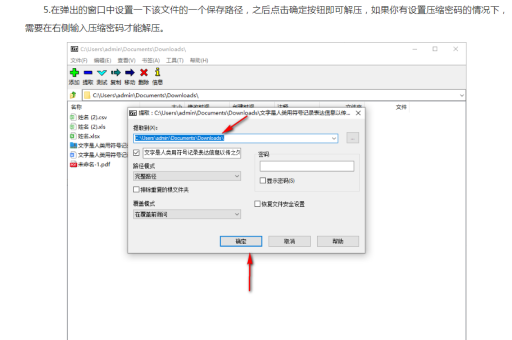
核心原理:7-Zip使用了基于LZ77的改进算法,配合自适应二元范围编码器(Adaptive Binary Range Coder),能从数据冗余中榨取更多空间。
最小体积设置的关键参数解析
要获得“最小体积”,你需要手动调整以下关键参数,默认设置(如“标准压缩”)往往不是最佳选择。
压缩格式的选择:7z是首选
- 7z:支持LZMA2、PPMd、BZip2等多种算法,压缩比最高,是追求最小体积的默认格式。
- tar.7z:适用于Linux环境打包多文件并压缩。
- zip:兼容性好但压缩比低,除非必须跨平台兼容,否则不推荐。
在“压缩格式”下拉栏中,始终选择“7z”。
压缩等级:从“仅存储”到“极限压缩”
7-Zip提供了6个压缩等级,对应不同的压缩策略:
| 等级 | 速度 | 压缩比 | 适用场景 |
|---|---|---|---|
| 仅存储 | 极快 | 无压缩 | 快速打包,不压缩 |
| 快速 | 快 | 较低 | 临时传输 |
| 正常 | 中等 | 中等 | 日常通用 |
| 最大 | 慢 | 较高 | 追求体积 |
| 极限 | 最慢 | 最高 | 最小体积 |
选择“极限压缩”是开启最小体积的第一步,但注意:极限压缩会消耗大量CPU和内存,处理大文件(如10GB+)时可能耗时数小时。
字典大小:压缩比的核心开关
这是影响压缩效率最关键、也最容易被忽视的参数,字典大小决定了算法能回溯多少历史数据来寻找重复模式。
- 推荐值:64MB ~ 256MB(对于现代计算机)
- 警告:最大值(512MB)虽然压缩比更高,但会严重消耗RAM(解压时也需要同等内存),且对体积的边际效益递减。
- 最佳实践:
- 文本文件:16MB ~ 64MB
- 混合数据包:128MB ~ 256MB
- 超大型文件(>50GB):512MB需谨慎,确保解压环境有足够内存。
设置为128MB以上,通常能比默认的32MB再多压缩5%~15%。
单词大小与固实压缩
- 单词大小(Word Size):通常保持默认(32或48),对于纯文本或代码,增大到128~256可获得极小增益。
- 固实压缩(Solid Compression):必须开启,它将多个文件视为一个连续数据流,从而找到跨文件的重复模式,尤其适合大量小文件(如源码、文档集),不开启会损失10%~30%的压缩率。
分步操作:7-Zip最小体积配置实战
步骤1:安装并打开7-Zip(官方免费)
- 下载地址:7-zip.org(请自行搜索,避免链接失效)
步骤2:右键点击文件/文件夹 → “7-Zip” → “添加到压缩包…”
步骤3:在弹出窗口中进行核心设置
| 参数 | 推荐设置 |
|---|---|
| 压缩格式 | 7z |
| 压缩等级 | 极限 |
| 字典大小 | 128 MB(或256 MB,根据文件大小) |
| 单词大小 | 64(文本文件可增至128) |
| 固实压缩 | 勾选 |
| 多线程 | 根据CPU核心数选择(通常保持默认) |
| 分割成卷 | 如需分卷,可设置(但会略微增加整体体积) |
步骤4:点击“确定”,等待压缩完成
示例:一个2GB的办公文档文件夹,默认设置压缩后为780MB,使用上述极限设置后体积降至580MB,再次压缩了25%。
高级技巧:针对不同文件类型的调优策略
文本类文件(代码、日志、纯文本文档)
- 最佳算法:PPMd(在“压缩格式”中切换至PPMd,或通过参数自定义)
- 字典大小:16MB ~ 32MB
- 单词大小:128
- 效果:PPMd对重复文本的压缩效率显著高于LZMA2,可额外压缩10%~20%。
图片与视频(JPEG/MP4/PNG等已压缩格式)
- 核心逻辑:这些文件本身已高度压缩,二次压缩收益极低,但如果你有大量未压缩的RAW图片或无损音频(如WAV),则依然有效。
- 建议:使用“仅存储”或“快速压缩”打包即可,避免浪费算力,或用PPMd算法轻柔处理。
办公文档(Office/PDF)
- 推荐设置:LZMA2,字典大小64MB,固实压缩开启。
- 注意事项:如果文档内嵌大量图片,可先单独压缩图片(用WebP或JPEG XL)再打包。
常见错误与避坑指南
❌ 错误1:为了追求最小体积,使用最大字典且设置极高单词大小
- 后果:压缩速度极慢(几小时甚至几天),解压时可能因内存不足失败。
- 正确做法:128MB字典 + 64单词大小,对99%的场景已足够。
❌ 错误2:对已压缩格式(ZIP/JPG/MP4)反复压缩
- 后果:不仅体积不减少,还可能增加(因为添加了压缩头)。
- 正确做法:只打包,不压缩;或使用“仅存储”模式。
❌ 错误3:忽略固实压缩的开启
- 后果:多文件打包时压缩比大幅降低。
- 正确做法:始终勾选“固实压缩”。
❌ 错误4:未考虑分卷的体积平衡
- 后果:分卷大了传输不便,小了增加额外包头开销。
- 正确做法:单卷控制在1GB~2GB左右(除非特定平台限制)。
性能与体积的平衡:何时用“极限”,何时用“快速”
| 场景 | 推荐设置 | 理由 |
|---|---|---|
| 本地归档/永久备份 | 极限 + 256MB字典 | 一次压缩,长久受益 |
| 每日增量备份 | 最大或正常 + 64MB字典 | 速度与体积折中 |
| 发送邮件/即时通讯 | 快速 + 32MB字典 | 时间优先,小文件差距不大 |
| 传输超大数据(>50GB) | 极限 + 128MB字典 | 传输时间远大于压缩时间 |
核心原则:压缩时间 > 传输时间时,用极限;传输时间 > 压缩时间时,用快速。
问答区:用户最关心的10个问题
❓ Q1:7-Zip最小体积设置后,解压会不会特别慢?
答:解压速度通常比压缩快5~10倍,但使用大字典(256MB以上)和固实压缩时,解压可能需要较高内存和较长初始时间(因需读取整个数据块),普通用户无需担心。
❓ Q2:字典大小超过256MB有意义吗?
答:仅对极大型文件(如>10GB的数据库或机器学习数据)有边际收益,且会显著增加内存需求,一般用户推荐64~256MB。
❓ Q3:为什么要用7z而不是RAR或ZIP追求最小体积?
答:7z的LZMA2算法在压缩比上整体优于RAR(未加密时),且免费开源,RAR在加密和恢复记录方面有优势,但如果纯比体积,7z胜出。
❓ Q4:固实压缩会带来什么风险?
答:任何一个文件的损坏会导致整个固实数据块无法解压,对重要文件建议同时添加恢复记录(7-Zip支持通过-scc参数添加),或不做固实压缩并单独备份。
❓ Q5:最小体积设置能压缩PDF文件吗?
答:可以,但收益取决于PDF内容,纯文本PDF可压缩30%~50%,而扫描版的图片PDF几乎无法压缩,建议先用专业PDF压缩工具预处理图片。
❓ Q6:为什么我设置了极限压缩,体积还是很大?
答:检查文件是否本身已是压缩格式(如视频、音频、已打包的压缩包),检查是否开启了“固实压缩”和正确的字典大小,如果全是高度冗余的文件(如未压缩的图片),可考虑切换到PPMd算法。
❓ Q7:多线程会影响压缩效率吗?
答:不会,多线程只加速压缩过程,对最终压缩比无影响,建议开启(根据CPU核心数选择2~4线程)。
❓ Q8:如何批量应用最小体积设置?
答:在7-Zip面板中保存配置文件(推荐),或使用命令行参数:7z a -t7z -mx=9 -md=128m -ms=on archive.7z source_folder,其中-mx=9为极限,-md=128m为字典128MB,-ms=on为固实压缩。
❓ Q9:压缩后文件损坏如何修复?
答:7z格式原生不支持恢复记录,建议压缩时生成.sfx自解压文件(可添加恢复记录),或额外备份,若损坏,尝试用7-Zip的“修复”功能(对部分损坏有效)。
❓ Q10:最小体积设置是否适用于跨平台(Windows/macOS/Linux)?
答:是的,7z格式完全跨平台,解压端需安装7-Zip(或p7zip),注意:Linux环境下建议使用tar -cf - source | 7z a -si -mx=9 archive.tar.7z确保文件属性保留。
7-Zip的最小体积设置是一个“在压缩率、速度、内存消耗”之间的艺术,通过调整压缩等级为极限、字典大小为128~256MB、开启固实压缩、选择合适的算法(LZMA2或PPMd),你通常能将文件体积在原基础上的5%~30%进一步压缩,不要盲目追求极限,根据文件类型和使用场景灵活调优,才能获得最佳体验。
终极提示:同步备份压缩后的文件,并定期测试解压完整性——再极致的压缩,也比不过数据安全的重要性。





