在 7-Zip 中,批量解压并设置统一存放目录(即所有压缩包都解压到同一个文件夹),通常有 3 种最常用的方法,以下是具体操作步骤:
利用 7-Zip 的“展开”功能(最简单,推荐)
这种方法无需额外设置,选中多个文件后一键操作,所有文件都会释放在同一个目标文件夹中。
选中所有需要解压的压缩包(.zip, .rar, .7z 等)。
右键点击选中的文件。
在右键菜单中找到 7-Zip 子菜单。
点击 展开文件(或 “Extract All” / “展开到此位置” 的变体)。
注意:不要选 “解压到...” (它会为每个文件创建子文件夹)。
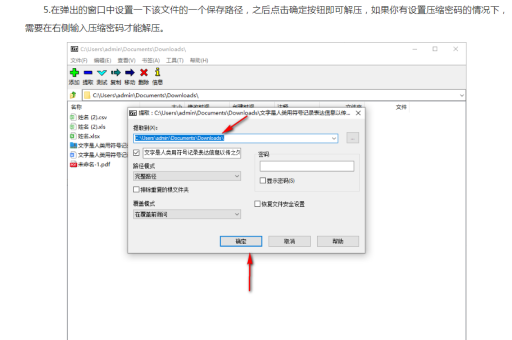
在弹出的窗口中,浏览并指定一个统一的路径(
D:\我的解压文件)。点击确定。
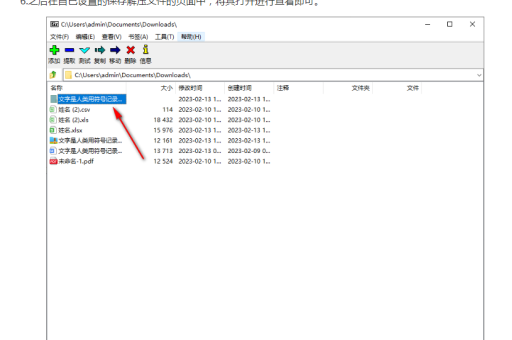
结果: 所有压缩包内的文件都会被直接抽取到你指定的那个文件夹内(如果压缩包内有文件夹结构,也会保持原结构合并过去,但不会为每个压缩包单独建文件夹)。
使用 7-Zip 文件管理器(图形化操作)
如果你想要更直观地控制或需要处理不同格式的压缩包:
打开 7-Zip 文件管理器(开始菜单或桌面快捷方式)。
在管理器左侧的导航栏中,选中存放多个压缩包的文件夹。
在右侧窗格中,选中所有需要解压的文件(
Ctrl + A全选,或Ctrl + 点击多选)。点击工具栏上的 提取 按钮(或按快捷键
Ctrl + E)。在弹出的窗口中:
提取到: 输入或浏览到你的统一目标目录(
E:\项目文件)。模式: 保持默认的“完全路径名”(这样会保留压缩包内的文件夹层级)。
寻最重名文件: 可选“跳过”或“覆盖”。
点击 确定。
利用批处理脚本(自动化,适合大量重复操作)
如果你需要经常这样做,可以写一个简单的 .bat 文件,以下是示例脚本:
新建一个文本文件,重命名为
统一解压.bat(注意扩展名是 .bat,不是 .txt)。右键编辑该文件,粘贴以下内容,并根据你的情况修改路径变量:
@echo off
chcp 65001 >nul
:: 设置 7-Zip 的安装路径(通常是默认路径,如果不同请修改)
set "sevenzip=C:\Program Files\7-Zip\7z.exe"
:: 设置你要把文件解压到哪个统一的文件夹
set "output_folder=D:\我的最终成果物"
:: 设置你存放压缩包的文件夹路径(当前目录是脚本所在目录)
:: 如果你想手动指定,把下面 "%cd%" 改成具体路径,如 "C:\压缩包"
set "source_folder=%cd%"
:: 创建输出文件夹(如果不存在)
if not exist "%output_folder%" mkdir "%output_folder%"
echo 正在将 %source_folder% 中的压缩包解压到 %output_folder%...
:: 递归查找并解压所有常见格式的压缩包
for %%i in ("%source_folder%\*.7z" "%source_folder%\*.zip" "%source_folder%\*.rar" "%source_folder%\*.tar" "%source_folder%\*.gz") do (
    if exist "%%i" (
        echo 正在处理: %%~nxi
        "%sevenzip%" x "%%i" -o"%output_folder%" -y
    )
)
echo.
echo 批量解压完成!
pause
使用: 将
统一解压.bat放在存放压缩包的那个文件夹中,双击运行即可,所有文件都会被解压到你在第2行设置的output_folder路径下。
重要提示与避坑
文件名冲突: 如果多个压缩包里包含同名的文件(
readme.txt),后解压的文件会覆盖先解压的文件,建议勾选“重命名”或使用“提示”模式来避免数据丢失。路径名: 指定的统一目录路径中不要包含特殊字符或过长的路径,否则可能解压失败。
7-Zip 版本: 请确保你的 7-Zip 版本较新(19.00 以上),旧版本在某些 Win10 / Win11 上可能出现右键菜单失效的情况。
最快的方案是方法一(右键 -> 7-Zip -> 展开文件),如果需要更复杂的规则(如只解压特定格式、遇重名自动重命名),建议使用方法二(文件管理器),如果需要自动化,就使用方法三。
标签: 统一目录