
使用 7-Zip 压缩图片时,单纯使用“极限压缩”通常无法明显减小图片体积,因为 7-Zip 是无损压缩,而 JPEG、PNG 等图片格式本身已经是高度压缩的。“不失真”(即无损)是 7-Zip 的特性,但想让图片文件更小,关键在于选择合适的图片格式和提前处理图片。
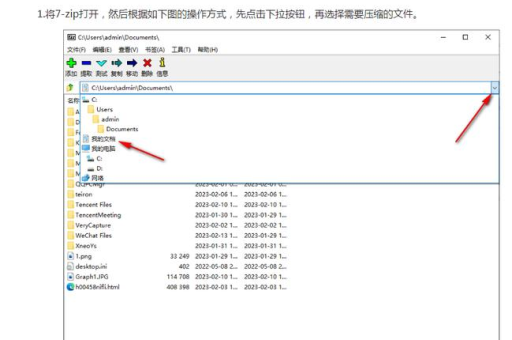
以下是 7-Zip 处理图片时“既保真又压缩”的几个核心技巧:
核心认知:7-Zip 对哪些图片有效?
- BMP/TIFF 格式(未压缩的原始图): 效果极佳,这些格式原本体积巨大,7-Zip 可以将它们压缩到原始体积的 1/5 甚至更小。
- PNG 格式: 有一定效果,PNG 自身就有无损压缩,7-Zip 可以在此基础上再减少 10%-30%,特别是对于内容简单(大色块、文字截图)的 PNG。
- JPEG(JPG)/WebP 格式: 基本无效,这些格式已经是有损压缩,内部算法已经去除了冗余数据,7-Zip 几乎无法再压缩,甚至有时压缩后体积反而会略大(因为加了容器头信息)。
关键技巧:先“转格式”再压缩(推荐)
如果你要打包大量图片并希望文件最小,不要直接压缩 JPEG,而是:
步骤: 将 JPEG 批量转为 PNG 或 BMP,然后再用 7-Zip 压缩。
- 为什么? 7-Zip 对 PNG 和 BMP 的压缩率很高,对于截图或文字图片,PNG + 7-Zip 的效果远好于直接压缩 JPEG。
- 结果: 一个 2MB 的 BMP 文件,用 7-Zip 极限压缩后可能变成 300KB,且完全无损(恢复后仍是原始像素)。
7-Zip 压缩设置:选择最佳参数
即使只压缩 PNG,正确设置也能提升效果:
- 压缩级别: 选择 “极限”(Ultra)。
- 压缩方法: 选择 LZMA2(比 LZMA 更适合图片)。
- 字典大小: 设为 64 MB 或 128 MB(越高压缩率越好,但压缩和解压时间变长)。
- 单词大小: 设为 273(最大值)。
- 固实数据: 开启(对于多张图片,开启后 7-Zip 会在所有图片中查找重复模式,进一步压缩)。
终极不失真技巧:自己“预处理”图片
这是唯一能让 JPEG 等常见图片体积变小且肉眼不失真的方法,7-Zip 本身做不到,你可以用工具先处理,再压缩。
步骤(以免费无广告的 Caesium 或 Squoosh 为例):
- 打开 Squoosh (Google 提供,在线或离线版) 或 Caesium。
- 导入图片。
- 关键操作: 将 JPEG 质量 从默认的 92% 降低到 85%-90%。
- 结果: 肉眼几乎看不出区别(不失真),但文件体积减少 30%-50%。
- 另存为 WebP 格式(更推荐):WebP 格式在同等质量下比 JPEG 小 25%-35%。
- 最后:将处理好的图片(已经是 PNG/WebP/压缩后的 JPEG)放入 7-Zip 打包。
不推荐的误区
- ❌ 直接压缩 JPEG 文件: 体积几乎不变,浪费时间。
- ❌ 将 7-Zip 设置为“存储”模式: 这是不做任何压缩,只打包。
- ❌ 期望 7-Zip 能减小 JPEG 尺寸: 它做不到,这是图片格式本身的限制。
总结建议
| 你的需求 | 推荐做法 | 结果 |
|---|---|---|
| 打包大量原始截图/设计稿(PNG/BMP) | 直接 7-Zip 极限压缩(LZMA2,字典 128MB) | 体积显著减小,完全无损 |
| 打包照片(JPEG)并希望体积小 | 先用 Squoosh 等转成 WebP(质量 80%) 再压缩 | 体积小,肉眼无损 |
| 必须打包原始 JPEG 且需要恢复 | 直接 7-Zip 极限压缩 | 体积几乎不变,但打包成一个文件方便传输 |
一句话技巧: 7-Zip 压缩图片不失真的核心不是靠自己的设置,而是先把图片从低压缩率的格式(JPEG)转换到高压缩率格式(PNG/WebP/BMP),再用 7-Zip 的极限 LZMA2 模式打包。
版权声明:除非特别标注,否则均为本站原创文章,转载时请以链接形式注明文章出处。





