
7-Zip压缩文件保留目录结构:完整指南与常见问题解答
目录导读
- 为什么保留目录结构至关重要 —— 理解目录结构对文件管理的影响
- 7-Zip保留目录结构的核心方法 —— 步骤详解与参数设置
- 常见问题与解决方案 —— 针对用户高频疑问的精确解答
- 进阶技巧:批量操作与自动化 —— 提升工作效率的实用方法
- 与其他压缩工具的对比分析 —— 7-Zip在目录保留上的独特优势
为什么保留目录结构至关重要
在文件压缩与传输过程中,保留目录结构(即保持文件原有的文件夹层级关系)是避免数据混乱的核心要求,许多用户遇到过这样的问题:解压后所有文件散落在一个文件夹内,原本的分类目录完全消失,这种情况不仅会导致查找困难,更可能造成同名文件覆盖、项目依赖缺失等严重后果。
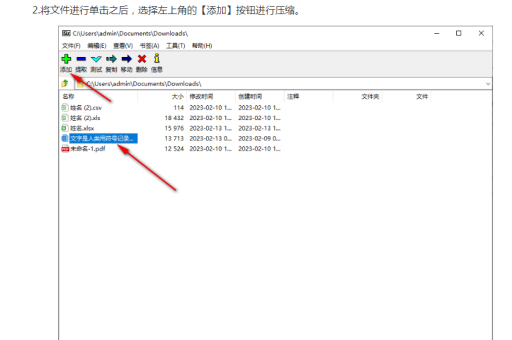
7-Zip作为一款开源、高压缩率的文件压缩工具,以其对目录结构的精准控制而闻名,其核心逻辑在于:当您压缩一个文件夹时,7-Zip会默认将文件夹本身作为根目录,并将内部的子目录与文件完整封装,但若操作不当(例如直接选中文件而非文件夹),则可能丢失层级关系。
关键点:7-Zip的“保留目录结构”能力取决于您选择压缩的对象,正确做法是压缩目标外层文件夹,而非内部文件。
7-Zip保留目录结构的核心方法
通过图形界面(GUI)操作
步骤:
- 右键点击需要压缩的父文件夹(项目资料”)。
- 选择“7-Zip” > “添加到压缩包...”。
- 在弹出的窗口中,确保“压缩级别”与“压缩格式”按需设置(推荐7z或zip)。
- 最关键的一步:在“参数”字段中,如果需要强制保留路径,可添加
-r参数(表示递归处理子目录),默认情况下,7-Zip已自动启用此功能。 - 点击“确定”完成压缩。
验证:解压后,所有文件应位于以文件夹名称命名的目录内,子目录结构完整。
通过命令行(CMD/PowerShell)实现精确控制
对于批量操作或自动化流程,命令行更高效,以下是保留目录结构的标准命令:
7z a -r archive.7z “C:\源文件夹\”a:添加文件到压缩包。-r:递归处理子目录(必须使用)。archive.7z:压缩包名称。- 源路径:必须指定文件夹路径,且路径末尾的反斜杠决定压缩行为:
- 带反斜杠(如
C:\源文件夹\):压缩后目录内所有内容,但不包含源文件夹本身。 - 不带反斜杠(如
C:\源文件夹):压缩后保留源文件夹作为根目录。
- 带反斜杠(如
示例:
- 若希望解压后得到
源文件夹/子文件夹/文件的结构,应使用7z a -r backup.7z C:\Project。 - 若希望解压后直接看到子文件夹(无父文件夹),则使用
7z a -r backup.7z C:\Project\。
解压时确保目录结构不丢失
解压命令同样关键,推荐使用:
7z x archive.7z -o“目标路径”x:提取并保留完整路径(绝对保留目录结构)。-o:指定输出目录(注意-o后无空格)。
若用 e 参数(提取但不保留路径),所有文件将散落一地。
常见问题与解决方案
问:为什么我明明选了文件夹,解压后目录结构还是丢失了?
答:可能原因如下:
- 您选择了文件夹内部的多个文件(而非文件夹本身)进行压缩。
- 解压时使用了
e参数(提取但不保留路径)。 - 目标压缩格式不支持路径记录(极少数老旧格式如
.lzh),但7z与zip均支持。
解决方案:检查源选择是否为文件夹;解压时使用 x 参数。
问:如何保留深层嵌套的目录结构(例如5层子文件夹)?
答:7-Zip默认递归处理所有子目录,无需额外设置,但需确保压缩命令包含 -r 参数(图形界面默认已启用)。
7z a -r deepback.7z “D:\Work\Design\2024\Projects\”即可保留从 Design 到 Projects 的完整路径。
问:压缩包内部分文件路径过长导致解压失败怎么办?
答:Windows系统存在路径长度限制(通常260字符),解决方法:
- 使用7-Zip的
-sdel参数,或通过“长路径支持”注册表修改。 - 在压缩时使用相对路径(如进入目标目录后执行命令)。
- 更新Windows 10/11至支持长路径的版本(需启用组策略或注册表)。
推荐命令:7z a -r archive.7z *(在目标目录内执行,仅保留相对路径)。
进阶技巧:批量操作与自动化
批量压缩多个文件夹并各自保留目录结构
使用批处理脚本(.bat):
for /d %%i in (*) do (
   7z a -r “%%i.7z” “%%i”
)
该脚本会为当前目录下的每个文件夹生成独立的压缩包,且每个压缩包内保留该文件夹的完整结构。
使用7-Zip的“存储相对路径”功能
在图形界面的“参数”框中,输入:
-spf此参数可存储压缩时的完整路径(从根目录开始),适用于需要还原真实绝对路径的场景(谨慎使用,可能暴露隐私)。
整合Windows右键菜单的快速操作
通过7-Zip的文件管理器,选择“工具” > “选项” > “7-Zip”,可自定义右键菜单,例如添加“压缩至此文件夹(保留结构)”的快捷操作。
与其他压缩工具的对比分析
| 特性 | 7-Zip | WinRAR | Bandizip | Windows原生zip |
|---|---|---|---|---|
| 目录保留默认行为 | 保留父文件夹结构 | 同左 | 可选“固化文件名” | 自动保留 |
| 命令行灵活性 | 极高(参数丰富) | 较高 | 一般 | 极低 |
| 长路径支持 | 有限(需额外配置) | 更好 | 较好 | 不支持 |
| 压缩率 | 最高(7z格式) | 较高 | 中等 | 低 |
| 开源免费 | 是 | 否(试用后付费) | 部分版本收费 | 是(但功能弱) |
| 批量自动化 | 强(脚本友好) | 一般 | 一般 | 不支持 |
若您对目录结构的精确控制、自动化批量操作及高压缩率有要求,7-Zip无疑是首选,WinRAR在长路径处理上更成熟,但需付费,Bandizip的“固化文件名”功能类似保留路径,但命令行动能较弱,原生zip虽免费,但无法应对复杂场景。
掌握7-Zip保留目录结构的核心—即正确选择压缩对象、使用 x 参数解压,并合理运用命令行参数—将极大提升您的文件管理效率,无论是日常备份、项目交付,还是自动化脚本开发,7-Zip都能提供可靠且灵活的路径保留方案。
最后提醒:在压缩前,建议先对关键数据进行测试解压,确保目录结构符合预期,当遇到路径过长等问题时,善用相对路径与 -spf 等高级参数,可避免常见陷阱。





