
使用7-Zip解压大文件时卡顿,通常是由于内存不足、CPU性能瓶颈、磁盘读写速度慢或压缩算法复杂度高导致的。
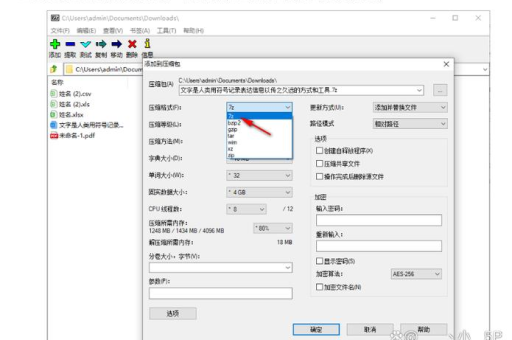
可以尝试以下由易到难的解决方案:
第一步:调整7-Zip自身设置(最有效)
-
降低压缩字典大小:
- 右键点击要解压的文件 -> 7-Zip -> 提取文件...。
- 在弹出的窗口中,找到 “压缩字典大小” 下拉菜单。
- 不要选“32 MB”或“64 MB”以上的选项,建议选择 “16 MB” 或 “8 MB”。
- 原理:字典越大,解压时占用的内存越多(通常是字典大小的4倍以上),对于大文件,过大的字典会耗尽物理内存,导致硬盘疯狂读写虚拟内存(页面文件),从而卡死。
-
使用“提取到当前文件夹”而非“提取到...”:
- 直接右键文件 -> 7-Zip -> 提取到 “文件名\”,这种方式通常比双击打开7-Zip界面再拖拽要快,因为占用的资源更少。
-
关闭“实时防病毒扫描”:
- 许多杀毒软件(如Windows Defender、360、火绒)在解压时会扫描每个小文件,导致速度骤降。
- 建议:在解压前,将目标解压目录添加到杀毒软件的排除列表中,或者暂时关闭实时防护。
第二步:优化系统硬件与资源
-
关闭其他占用内存的程序:
- 打开任务管理器(Ctrl+Shift+Esc),结束占用大量内存的浏览器标签页、大型软件(如Photoshop、虚拟机)。
- 大文件解压(尤其是7z格式,LZMA2算法)非常耗内存,建议可用物理内存在8GB以上。
-
检查磁盘空间与碎片:
- 确保系统盘(C盘) 和目标解压盘都有至少文件大小2倍的剩余空间,解压过程中会同时读写临时文件和解压结果。
- 如果目标盘是机械硬盘(HDD),解压大文件速度会很慢(一般50-150 MB/s),这是正常现象,可以考虑进行磁盘碎片整理。
第三步:更换解压软件或格式(终极方案)
如果上述方法效果不佳,说明7-Zip的解压引擎在处理该文件时遇到了瓶颈:
-
尝试使用 Bandizip 或 WinRAR:
- 虽然7-Zip性能很好,但在解压某些特定的、用高压缩率设置的ZIP或7z文件时,Bandizip的快速解压模式或WinRAR的多线程优化有时表现更好。
- 特别是对于固态硬盘(SSD) 用户,Bandizip的“解压到当前文件夹”有时更快。
-
检查文件是否损坏:
- 右键点击压缩包 -> 7-Zip -> 测试档案,如果测试过程也卡住或报错,说明压缩包已损坏,解压必然会卡。
-
重新压缩(如果可能):
- 如果你可以控制压缩过程,下次压缩大文件时,勾选 “固实压缩”(Solid compression)选项会导致解压时必须按顺序解压整个数据流,解压卡顿概率极高。取消勾选“固实压缩”,虽然压缩率略低,但解压速度会快很多。
针对特定场景的极简操作
- 如果是解压
.7z或.xz格式:尝试勾选 “多线程文件处理” 选项(在提取对话框中)。 - 如果卡住不动(无响应):不要强行关闭窗口,耐心等待 5-10分钟,有时算法需要在内存中建立庞大的索引结构(如解压一个包含几十万个文件的固实压缩包),这个建立过程看起来像卡死,但实际上仍在工作。
- CPU占用100%但速度慢:说明CPU性能不足(如低功耗笔记本),检查散热是否良好,过热会导致CPU降频,可以用大风扇对着笔记本吹辅助散热。
总结建议(优先级从高到低)
- 立即尝试:右键解压时,选择 “提取到 ‘文件夹名\’”,不要手动拖拽。
- 设置调整:在提取对话框中,将字典大小改为 16 MB,并暂时关闭杀毒软件。
- 硬件检查:确保有至少12GB可用物理内存(如果不是服务器级别)。
- 更换软件:如果依然卡顿,尝试用 Bandizip(免费且对SSD优化好)解压该文件。
如果文件特别大(例如超过50GB的7z文件),且你的内存只有8GB,卡顿基本无法避免,此时只能等待,或者将文件拷贝到另一台内存更大的电脑上解压。
版权声明:除非特别标注,否则均为本站原创文章,转载时请以链接形式注明文章出处。





