
7-Zip 的官方版本在界面自定义方面功能非常有限,尤其是图形界面(GUI)部分,与 WinRAR 或 bandizip 等软件相比,7-Zip 更侧重于核心的压缩/解压功能和极简设计。
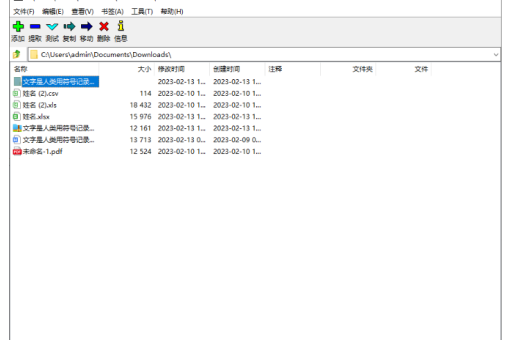
以下是关于 7-Zip 界面布局调整的详细说明,包含你能做到的调整以及无法做到的调整。
可以进行的基本调整
这些调整通过菜单栏的 查看 或 工具 -> 选项 完成。
-
调整工具栏布局
- 位置:点击菜单栏
查看->工具栏。 - 选项:你可以选择显示或隐藏工具栏,以及选择工具栏上的按钮(如“添加”、“解压”、“测试”、“复制”等)。
- 提示:7-Zip 不支持像 Office 那样自由拖拽工具栏按钮,只能通过勾选/取消勾选来控制哪些按钮显示出来。
- 位置:点击菜单栏
-
调整文件列表视图
- 视图模式:点击菜单栏
查看,你可以切换文件列表的显示模式:大图标、小图标、列表、详细资料。 - 列宽调整:在“详细资料”视图下,你可以直接拖拽列表顶部的列标题(如“名称”、“大小”)来调整列宽。
- 列排序与自定义:
- 可按该列排序(再次点击切换升序/降序)。
- 上右键,可以勾选/取消勾选要显示的列(如“修改时间”、“CRC”、“压缩后大小”等),实现简单的布局定制。
- 视图模式:点击菜单栏
-
调整双面板布局(仅适用于 7-Zip File Manager)
- 7-Zip 自带了一个简单的文件管理器。
- 启用双面板:按键盘上的
Tab键(或点击菜单栏查看->双面板),你可以让左右两侧各显示一个文件列表。 - 用途:方便你从一个面板拖拽或复制文件到另一个面板(从左边浏览源文件,右边导航到目标文件夹),再次按
Tab可关闭。
-
调整字体和颜色
- 路径:
工具->选项->字体选项卡。 - 操作:你可以修改文件列表的字体、字号和颜色(标准文本、选中的文本、背景色等)。
- 路径:
官方版本无法进行的调整(与 WinRAR 对比)
如果你想寻求类似 WinRAR 那种高度可定制的界面,官方 7-Zip 做不到:
- 无法调整菜单栏位置:菜单栏固定在顶部,不能像某些软件那样移动到侧边或底部。
- 无法修改侧边栏(树形目录):左侧的文件夹树(
查看->树)只能选择显示或隐藏,无法调整其宽度(虽然可以拖拽但有限制)或自定义其内容。 - 没有“选项”窗口的布局自定义:没有像 WinRAR 那样独立的“界面”设置页面来修改标签页、按钮组或皮肤。
- 不支持第三方皮肤/主题:官方版本非常“素”,不支持换肤,7-Zip 的源代码是开源的,有爱好者制作了第三方修改版(如 7-Zip Theme Manager 或 NanaZip),这些版本通常提供了界面自定义功能。
终极解决方案:更换为第三方修改版
如果你觉得默认界面太“原生态”,想要更现代、更可定制的体验,可以考虑:
-
NanaZip(推荐,基于 7-Zip 的 UWP 移植版)
- 从 Microsoft Store 下载。
- 它继承了 7-Zip 的所有核心功能,但采用了 Windows 11 的现代设计语言(Mica 材质、圆角等)。
- 布局自定义:NanaZip 在界面主题、上下文菜单风格上提供了比官方版更多的选项。
- 注意:主要面向 Windows 10/11 用户。
-
7-Zip Theme Manager
- 一个为官方 7-Zip 提供主题功能的第三方工具。
- 可以安装和切换不同的皮肤、图标包,但深层次的界面布局(如工具栏位置)依然受限于官方版本。
总结建议
- 如果你只是想要调整列宽、切换视图、显示/隐藏工具栏,官方的
查看和工具->选项菜单足以满足。 - 如果你追求 Windows 11 的现代风格或想要类似 WinRAR 的完整布局自定义能力,建议放弃修改官方版,直接使用 NanaZip 或其他第三方集成版。
标签: 自定义调整
版权声明:除非特别标注,否则均为本站原创文章,转载时请以链接形式注明文章出处。





