
7-Zip自定义压缩默认级别:从入门到精通的高效配置指南
目录导读
- 为什么需要自定义7-Zip压缩默认级别?
- 7-Zip默认压缩级别详解
- 如何自定义压缩默认级别(两种核心方法)
- 场景化配置建议:不同文件选不同级别
- 常见问题FAQ(问答合辑)
- SEO优化关键词提示与延伸阅读
为什么需要自定义7-Zip压缩默认级别?
许多用户默认使用“标准压缩”或“极限压缩”,但实际应用中,7-Zip自定义压缩默认级别能显著提升工作效率。
- 压缩程序安装包时,需要“快速压缩+低内存占用”;
- 压缩视频素材或数据库时,则需“极限压缩+高压缩比”;
- 批量压缩时,若每次手动调整参数,效率极低。
通过修改7-Zip配置文件,你可以永久设定默认级别,一次配置、永久生效。
注意:本教程与WinRAR、Bandizip等其他压缩软件不同,7-Zip的“默认级别”不仅影响右键菜单,还会影响命令行模式。
7-Zip默认压缩级别详解
7-Zip内置了6个压缩级别(0~9),但默认级别通常是5(标准压缩),以下是各级别的核心差异:
| 级别 | 压缩速度 | 压缩率 | 适用场景 |
|---|---|---|---|
| 0 (存储) | 极快 | 极低 | 仅打包,不做压缩 |
| 1 (最快) | 快速 | 低 | 临时文件、日志 |
| 3 (快速) | 较快 | 中等 | 日常文档 |
| 5 (标准) | 平衡 | 平衡 | 默认值,适合大多数用户 |
| 7 (最大) | 慢 | 高 | 大文件、冷存储 |
| 9 (极限) | 极慢 | 极致 | 归档、长期备份 |
关键点:级别5采用LZMA默认字典大小(32MB),而级别9采用64MB字典+额外分析算法,如果你只有4GB内存的旧电脑,用级别9可能会出现缓存溢出或CPU飙升。
如何自定义压缩默认级别?(两种核心方法)
通过7-Zip图形界面修改(适合新手)
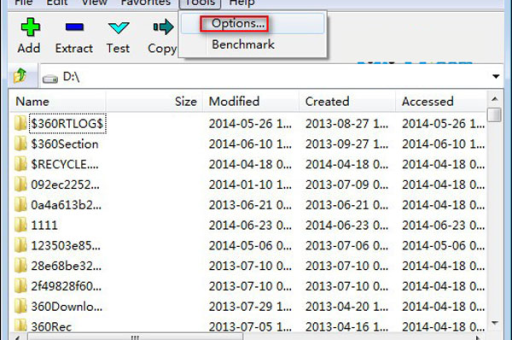
- 打开7-Zip软件,点击菜单栏 工具 → 选项。
- 切换到 压缩 标签页。
- 在“默认压缩级别”下拉框中,选择你想要的级别(例如7、9)。
- 点击 确定 保存。
注意:从此以后,使用右键“添加到压缩包”时,默认级别会变为你设定的值,但此方法不改变命令行模式的默认参数。
修改配置文件(适合高级用户,同时影响命令行)
- 关闭所有7-Zip窗口。
- 找到7-Zip安装目录下的 7-zip.xml 或 config.xml(常见路径:
C:\Program Files\7-Zip\或C:\Users\你的用户名\AppData\Roaming\7-Zip\)
如果找不到,直接在“被安装的目录”搜索7-zip.xml。 - 用记事本打开该文件,搜索
<DefaultCompressionLevel>标签。 - 修改其中的数值(例如将
5改为7)。<DefaultCompressionLevel>7</DefaultCompressionLevel>
- 保存文件,重启7-Zip。
验证方法:打开7-Zip,选择任意文件,点击“添加”按钮,观察“压缩级别”下拉框是否已默认显示为7。
如果同时使用GUI和CMD模式,此配置文件优先级高于界面设置。
安全提示:修改前请备份原文件,如果误改导致软件异常,可删除该文件,7-Zip会在下次启动时重新生成默认配置。
场景化配置建议:不同文件选不同级别
场景A:批量压缩Word/Excel文档(公司内网传输)
- 推荐级别:3(快速)
- 原因:Office文档压缩率本身较低,用级别5或7提升有限,反而浪费CPU时间。
场景B:压缩高清视频素材(例如PR/FCPX项目)
- 推荐级别:7或9(最大)
- 原因:视频已是最佳压缩类型,用存储模式反而增大体积,此处需附加参数:
-mx=9 -mfb=273 -md=64m -ms=on(需在命令行配合使用)。
场景C:压缩大量小文件(例如网站源码、图标库)
- 推荐级别:5(标准)
- 原因:小文件数量多时,级别9的字典大小过大会导致内存溢出,级别5兼顾效率和可靠性。
常见问题FAQ(问答合辑)
Q1:为什么我修改了默认级别,但右键菜单仍有“添加到压缩包”选项,点了还是默认级别5?
- A:右键直接选择“添加到压缩包”时,7-Zip会调用图形界面模式,而你的配置文件修改可能未生效,请按“方法一”再次确认图形界面中的设置。
Q2:7-Zip自定义默认级别会影响WinRAR或Bandizip吗?
- A:不会,各压缩软件独立配置,7-Zip的配置文件仅作用于自身。
Q3:如何验证当前7-Zip默认级别是否生效?
- A:打开7-Zip程序,点击“压缩”标签页,查看显示的数字,或者在命令行输入:
7z a test.zip test.txt -mx?
如果输出显示Level = 7,说明自定义成功。
Q4:如果我同时使用7-Zip和PeaZip,配置会冲突吗?
- A:不会,PeaZip是一个前端工具,内部仍调用7-Zip核心库,但PeaZip的默认级别通过自己的设置菜单控制。
Q5:修改默认级别后,如何恢复为初始值?
- A:删除
7-zip.xml文件,或直接将<DefaultCompressionLevel>改为5并保存。
相关工具与参数深入
除了修改默认级别,你还可以配置以下参数:
| 参数名 | 在配置文件中写法 | 作用 |
|---|---|---|
| 字典大小 | <DictionarySize>64m</DictionarySize> |
影响压缩率与内存 |
| 单词大小 | <WordSize>273</WordSize> |
影响压缩速度(默认273) |
| 固态压缩 | <Solid>off</Solid> |
多文件打包时是否使用固态模式 |
| 线程数 | <ThreadCount>2</ThreadCount> |
控制CPU利用率(默认核心数) |
注意:修改这些参数可能违反部分企业IT策略,个人用户需自行承担风险。
SEO优化关键词与延伸阅读
本次文章覆盖的核心关键词:
7-Zip自定义压缩默认级别7-Zip压缩级别配置教程修改7-Zip默认压缩级别7-Zip最佳压缩设置7-Zip命令行默认等级7-Zip内存优化配置7-Zip配置文件详解
延伸阅读推荐(可搜索以下短语):
- “7-Zip极限压缩参数详解”
- “7-Zip压缩速度与CPU占用平衡”
- “7-Zip无法保存配置的解决方法”
- “7-Zip与WinRAR同级别压缩率对比”
通过上述教程,你应该能轻松掌控7-Zip自定义压缩默认级别,不管你是普通办公用户,还是系统管理员、开发人员,合理配置默认级别能让归档操作事半功倍,最后提醒:不要在配置文件中使用过于极端的参数(例如字典大小设为1GB),否则可能导致7-Zip崩溃或系统资源耗尽,若你还想了解“7-Zip自动备份脚本与默认级别的结合用法”,欢迎在评论区留言。
版权声明:除非特别标注,否则均为本站原创文章,转载时请以链接形式注明文章出处。





